MERAQ Family · Hilfe & Anleitung

So funktioniert
MERAQ Family.

Alles Wichtige Schritt für Schritt erklärt – mit Bildern aus der App. Such einfach nach deinem Thema.

Erste Schritte

Ohne Konto

MERAQ Family startet ohne Anmeldung. Direkt nach dem Öffnen kannst du Termine, Aufgaben und Einkäufe eintragen – alles bleibt auf deinem Gerät.

  1. Tippe unten auf Mehr → Profile → + Profil anlegen und lege eure Familienmitglieder an – als Erwachsen, Kind oder Tier.
  2. Öffne Mehr → Einstellungen und tippe unter Du auf diesem Handy auf deinen Namen. Dann begrüßt dich die App persönlich. Mit Konto sieht deine Familie dich unter diesem Namen (zur Wahl stehen dann nur Erwachsene; der Name gilt nur in dieser Familie). Bist du als „Hilft mit“ dabei, wählst du hier nichts – deinen Namen vergibt die Familie beim Einladen, du siehst ihn hier. Passt er dir nicht, sag es der Familie.
  3. Über die Leiste unten erreichst du alles Wichtige: Start, Kalender, Aufgaben, Einkauf, Chat und Mehr. Auf jeder Seite darunter steht oben links Zurück – es bringt dich dorthin, wo du hergekommen bist.

Jemanden aus der Familie nehmen: In Profile tippst du beim Namen auf das Mülleimer-Symbol. Die App sagt dann, was gelöscht wird – zum Beispiel Einträge der Gesundheitsakte, den Stundenplan, Wünsche, Schichten, Urlaub und das Taschengeld. Erst Ja, aus der Familie nehmen löscht; Abbrechen lässt alles, wie es ist. Termine und Aufgaben bleiben mit dem Namen stehen.

Wichtig: Ohne Konto sind deine Daten nur auf diesem Gerät gespeichert. Installierst du die App neu, sind sie weg. Mit einem kostenlosen Konto liegt fast alles zusätzlich auf unserem Server (siehe Konto & Anmeldung) – Gesundheitsakte und Belege aber bleiben nur auf dem Handy (sichere sie mit Als PDF sichern bzw. Teilen), ebenso Notizen mit Gesundheit oder Glauben an Terminen, Abwesenheiten und Buchungen. Den Familienchat holst du auf einem neuen Handy über ein anderes Handy eurer Familie oder mit deinem Sicherungscode zurück (siehe Familienchat & Sicherungscode).
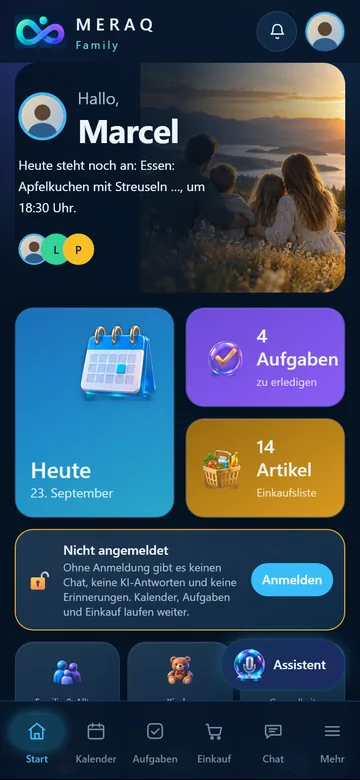
Startseite von MERAQ Family

Termine eintragen

Ohne Konto
  1. Tippe unten auf Kalender und oben rechts auf + Neu.
  2. Schreib ins Feld, wie du es sagen würdest – zum Beispiel „Kindersport Montag 16 Uhr“.
  3. Tippe auf +. Fertig – der Termin steht im Kalender.

Die App versteht „heute“, „morgen“, „übermorgen“, Wochentage (auch „nächsten Freitag“), Daten wie „20.09.2026“, „20.09.“ oder „12. Oktober“ und Uhrzeiten wie „16 Uhr“, „16:30“, „15.30“, „halb drei“ oder „8 Uhr abends“. Fehlt das Jahr, nimmt sie das nächste Mal ab heute und sagt dazu, welches Jahr.

Die Ansichten: Oben wechselst du zwischen Liste, Tag, Woche und Monat. Der Tag ist eine Zeitleiste mit einer Karte je Termin – Person, Uhrzeit und Ort stehen darauf. Die Woche ist ein Stundenraster von 6 bis 20 Uhr: Jeder Eintrag steht dort als Symbol mit dem Kürzel der Person; tippst du oben auf einen Tag, siehst du ihn als Zeitleiste. Was vor 6 Uhr beginnt oder nach 20 Uhr endet, steht am Rand mit gestrichelter Kante. Darunter stehen mit Tag und Namen Feiertage, Ferien, Urlaub, Schichten ohne Uhrzeit (etwa „Frei“) und die fälligen Aufgaben – zum Abhaken. Im Monat zeigen farbige Punkte, an welchen Tagen Termine, Aufgaben, Arbeit oder Schule anstehen, und Balken laufen über die Tage von Urlaub, Ferien und Feiertagen. Die Legende darunter nennt die Farben, und der angetippte Tag steht darunter als Liste.

Ohne Datum: Schreibst du nur „Zahnarzt 15 Uhr“, kommt der Termin auf den Tag, den du gerade vor dir hast – im Monat den angetippten Tag, in der Ansicht Tag den gezeigten, in der Liste heute. Darunter steht, auf welchen Tag. Kann eine Uhrzeit früh oder abends sein („halb acht“, „um 8“), fragt die App nach, statt zu raten. Steht derselbe Termin schon im Kalender, trägt sie ihn nicht doppelt ein.

Alles an einem Ort: Der Kalender zeigt von selbst auch den Schultag aus dem Stundenplan, Schichten und Urlaub (siehe Arbeit, Schichten & Urlaub), die gesetzlichen Feiertage und die Schulferien eures Bundeslands – dezent als Band, nicht als Termin. An Feiertagen und in den Ferien steht keine Schule. Mit den Schaltern Termine, Aufgaben, Arbeit, Schule, Urlaub, Feiertage und Ferien in der Reihe unter den Namen (seitlich wischen) blendest du einzelnes aus – ein ausgeschalteter Schalter ist gestrichelt; die App merkt sich deine Wahl. Für Feiertage und Ferien braucht die App euer Bundesland – fehlt es, wählst du es direkt im Kalender unter Bundesland wählen.

Bunt nach Thema: Jeder Termin bekommt ein Thema – etwa Schule, Arzt, Sport, Familie, Kino oder Gelber Sack, Restmüll, Papier und Biotonne – mit eigenem Symbol und eigener Farbe. Die App erkennt es aus dem Titel („Oma besuchen“ wird Familie) und zeigt es schon beim Tippen an. Passt es nicht, tippe auf Thema wählen und such dir eins aus; Automatisch überlässt es wieder der App. Eine eigene Farbe gibst du einem Termin unter Bearbeiten → Farbe im Kalender; auch dort nimmt Automatisch wieder die Farbe des Themas. In derselben Reihe, hinter den Schaltern, filterst du nach Thema, Alle Themen zeigt wieder alles. Wer dabei ist, steht als Kürzel daneben.

Termine mit Gesundheit oder Glauben (mit Konto): Steht in einem Termin oder einer Aufgabe etwa „Zahnarzt Lena“ oder „Kommunion“, sieht deine Familie – und du auf einem zweiten Handy – nur „Termin (privat)“ bzw. „Aufgabe (privat)“ mit Uhrzeit und Personen, ohne deine selbst gewählte Farbe. Auf deinem Handy steht alles wie gewohnt; am Termin steht dann Familie sieht. Die App erkennt solche Angaben an Wörtern und findet nicht alles. Hast du früher eingewilligt, dass deine Familie solche Termine lesen darf, nimmst du das unter Mehr → Konto mit Einwilligung widerrufen zurück.

Auch die Notiz an einer Abwesenheit (Arbeit & Urlaub), an einer Buchung im Budget und den Namen eines Sparziels prüft die App: Steht dort etwa „Zahnarzt“, „Insulin“ oder „Pflegegeld“, geht die Notiz nicht zum Server (ein Sparziel heißt dort „Sparziel (privat)“). Deine Familie – und du auf einem anderen Handy – sieht den Eintrag dann ohne Notiz; sie steht nur auf dem Handy, auf dem du sie geschrieben hast. Bei Ausgaben unter „Gesundheit“ sieht die Familie außerdem nicht, für wen sie waren. Die App erkennt solche Angaben an Wörtern und findet nicht alles.

Tipp: Ohne Uhrzeit wird der Termin ganztägig eingetragen.

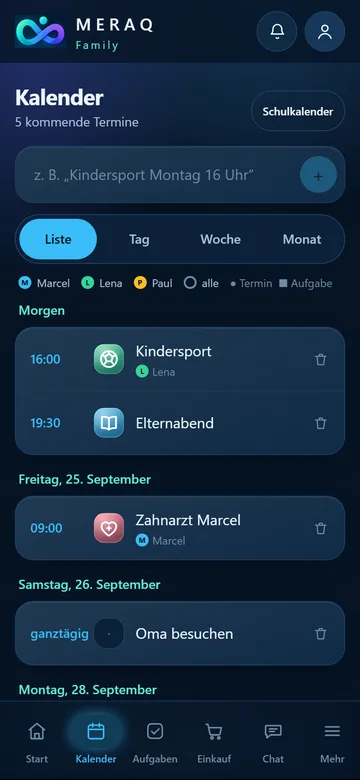
Kalender mit Eingabefeld und Terminen

Termine bearbeiten, erinnern, löschen

Ohne Konto
  1. Tippe im Kalender auf den Termin.
  2. Bearbeiten: Titel, Thema (Thema wählen), Farbe im Kalender, Ort, Notiz und „Wen betrifft es?“ ändern → Speichern.
  3. Datum oder Uhrzeit ändern: Bearbeiten → Datum, Beginn und bei Bedarf Ende anpassen oder Ganztägig einschalten → Speichern. Verschiebst du nur den Tag oder den Beginn, bleibt die Dauer gleich. Eine Erinnerung wandert mit.
  4. Termin weitergeben: Tippe unter dem Termin auf Teilen und wähle z. B. WhatsApp. Mit geht nur, was du siehst: Titel, Tag, Uhrzeit und Ort. Die Notiz geht nicht mit. Bei einem privaten Termin geht der echte Titel mit, nicht „Termin (privat)“.
  5. Erinnern: wähle 15 Min. vorher, 1 Std. vorher oder 1 Tag vorher. Die Erinnerung erscheint in der Glocke oben rechts.
  6. Löschen entfernt den Termin.
Termin aus dem Schulkalender: Du kannst ihn ändern. Übernimmst du den Schulkalender später erneut, gilt aber wieder die Zeit der Schule.
Achtung: Gelöschte Termine lassen sich nicht wiederherstellen – es gibt keine Rückfrage.
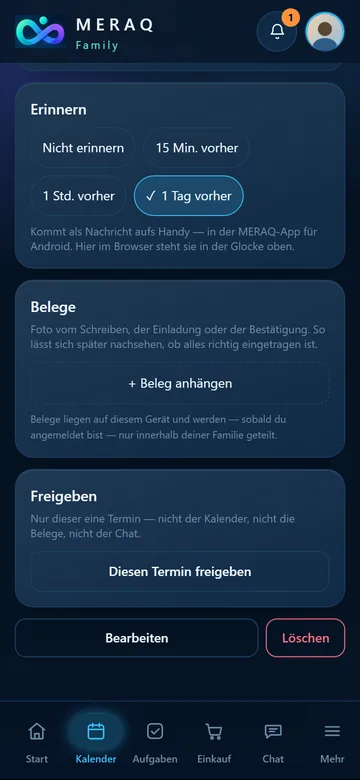
Termin-Details mit Erinnern, Belegen, Freigeben, Bearbeiten und Löschen

Elternbrief fotografieren & Belege

Ohne KontoKamera

Hänge das Foto eines Briefs, einer Einladung oder Bestätigung direkt an den Termin. So kannst du später nachsehen, ob alles stimmt.

  1. Termin öffnen → Karte Belege → + Beleg anhängen.
  2. Foto aufnehmen oder ein Bild bzw. PDF auswählen. Mit Ansehen öffnest du es später wieder.
  3. Mit Teilen sicherst du einen Beleg – zum Beispiel in Google Drive, am iPhone in der Dateien-App – oder schickst ihn per Mail oder Messenger an deine Familie. Das kostet nichts.

Belege bleiben nur auf deinem Handy – auch mit Konto. Deine Familie sieht sie nicht, und MERAQ bekommt sie nicht. Deshalb fragt die App auch nicht mehr nach einer Einwilligung. Geht das Handy verloren oder löschst du die App, sind die Belege weg. Am iPhone öffnest du MERAQ am besten über den Home-Bildschirm, sonst kann Safari die Daten löschen, wenn du MERAQ länger nicht öffnest. Was früher mit deiner Einwilligung geteilt wurde, kann noch auf den Handys deiner Familie liegen – löschen kann es dort, wer das Handy hat.

Früheres Ja zurücknehmen: Hast du früher eingewilligt, tippst du unter Mehr → Konto → Einwilligungen bei den Belegen auf Einwilligung widerrufen und dann auf Jetzt widerrufen.

Bei der Gesundheitsakte ist der Widerruf gründlicher: Unter Mehr → Konto → Einwilligungen → Gesundheitsakte → Einwilligung widerrufen nennt die App, wie viele Einträge gelöscht werden. Tippst du auf Widerrufen und löschen, sind diese Einträge weg – auf deinem Handy und auf dem Server. Auf anderen Handys – auch deinen eigenen – kann eine Kopie bleiben. Was andere mit ihrem eigenen Konto eingetragen haben, bleibt. Neue Einträge legst du weiter an; sie bleiben nur auf deinem Handy.

Brief verstehen und übersetzen: Das kann Mero nicht – Mero arbeitet ohne KI, und dafür bräuchte es eine. Stattdessen hängst du das Foto des Briefs als Beleg an den Termin und trägst den Termin bei Mero mit einem Satz ein, etwa „Elternabend Donnerstag 19:30“.

Frühere Einwilligungen für Mero zurücknehmen: Hast du früher erlaubt, dass Briefe oder Angaben zu Gesundheit und Glauben an Mero gehen, stehen unter Mehr → Konto noch Fotos und Briefe an die KI bzw. Mero und besondere Angaben. Mit Einwilligung widerrufen → Widerrufen und löschen werden Meros Antworten dazu bzw. dein Mero-Verlauf gelöscht – auf dem Handy und auf dem Server.

Privat: Belege bleiben immer nur auf deinem Gerät – mit und ohne Konto, außer du teilst sie selbst.
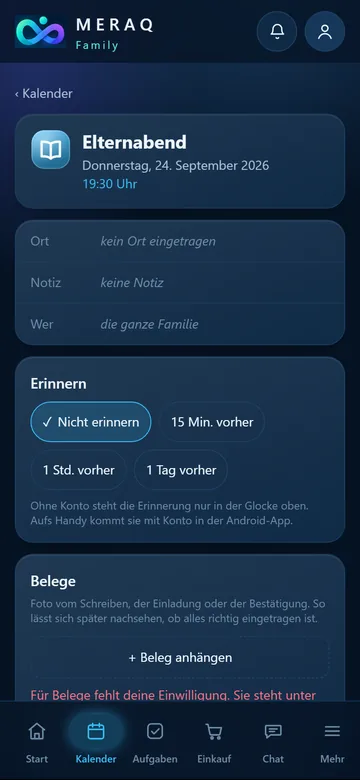
Termin mit angehängtem Beleg

Aufgaben verteilen

Ohne Konto
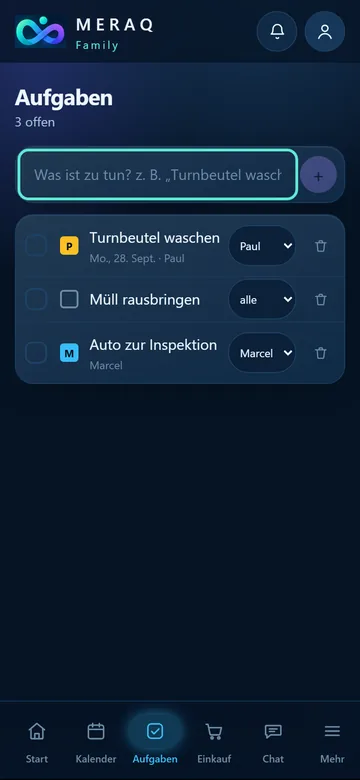
  1. Tippe unten auf Aufgaben.
  2. Schreib ins Feld, was zu tun ist – z. B. „Turnbeutel waschen bis Montag“ – und tippe auf +. Ein Datum im Text wird automatisch zur Frist. Steht dieselbe Aufgabe schon offen da, kommt sie nicht doppelt.
  3. In der Auswahl neben der Aufgabe legst du fest, wer sich kümmert – oder alle.
  4. Erledigt? Abhaken. Die Aufgabe wandert nach Erledigt; ein erneuter Tipp holt sie zurück.
Aufgabenliste

Einkaufsliste

Ohne Konto
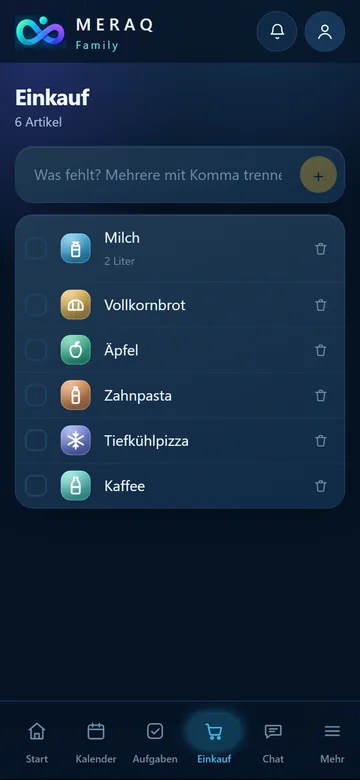
  1. Tippe unten auf Einkauf.
  2. Mehrere Dinge mit Komma trennen: „2 Liter Milch, Brot, Äpfel“ wird zu drei Einträgen – mit Menge und passendem Symbol. Was schon offen auf der Liste steht, kommt nicht doppelt dazu; die App sagt es dir.
  3. Im Laden abhaken – die Artikel wandern nach Im Wagen.
  4. Zum Schluss Erledigte wegräumen tippen.
  5. Liste schicken: Tippe oben rechts auf Teilen und wähle z. B. WhatsApp. Mit gehen nur die offenen Artikel. Gibt es kein Teilen-Menü (etwa am PC), kopiert die App den Text. Du fügst ihn dann einfach ein.
Tipp: Die Menge zuerst schreiben („2 Liter Milch“). Kommazahlen gehen auch: „2,5 kg Mehl, Brot“ wird zu zwei Einträgen.
Mit Konto verschlüsselt: Wie den Familienchat verschlüsselt dein Handy die Liste, bevor sie zu deiner Familie geht. Auf unserem Server liegt davon nur Zeichensalat. Lesbar bleibt für uns, ob ein Artikel abgehakt ist, wer ihn eingetragen hat und wann, wie viele es sind und ungefähr wie lang – nicht, was gekauft werden soll. Ein Handy, das noch nicht im Chat dabei ist, sagt dir, wie viele Einträge es nicht lesen kann; sobald es dabei ist, erscheinen sie von selbst.
Einkaufsliste mit Symbolen

Checklisten & Vorlagen

Ohne Konto16 Vorlagen

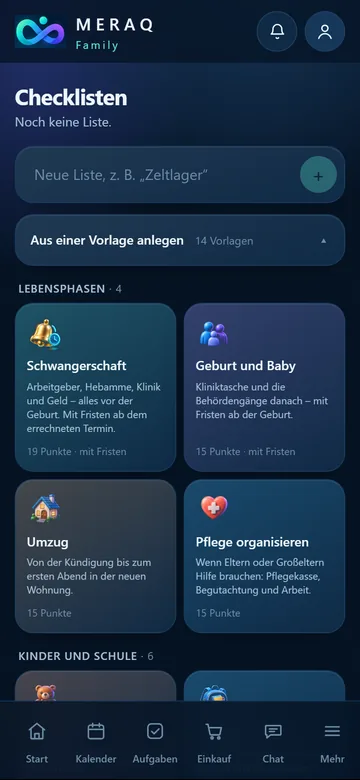
Fertige Listen für Lebensphasen, Kinder und Schule sowie den Alltag – von Schwangerschaft und Schulanfang bis Urlaub, Umzug und Jobwechsel.

  1. Mehr → Checklisten → Aus einer Vorlage anlegen → Vorlage antippen.
  2. Vorlagen mit Fristen ab einem Stichtag (z. B. Schwangerschaft, Umzug) fragen nach einem Datum → Mit Datum anlegen. Feste Fristen im Jahr – etwa die Steuererklärung in der Vorlage „Jahres-Papierkram“ – stehen sofort mit Datum da, samt dem Jahr, für das sie gelten.
  3. An jedem Punkt: + Frist setzen, oder die Frist antippen, um sie zu ändern (Frist speichern, Frist entfernen).
  4. Punkte abhaken oder mit Punkt hinzufügen ergänzen. Punkte mit Frist kannst du mit Als Aufgabe übernehmen in die Aufgaben holen.
  5. Oben rechts schickt Teilen die Liste mit ✓ (erledigt) und ☐ (offen) weiter, z. B. per WhatsApp.
Eigene Liste: Schreib einfach einen Namen ins Feld „Neue Liste“, z. B. „Zeltlager“.
Nur auf deinem Handy: Die Vorlagen Schwangerschaft, Geburt und Baby, Pflege organisieren und Krankheitstag bleiben auf deinem Handy, ebenso Listen mit Gesundheitsangaben im Namen. Deine Familie sieht sie nicht, MERAQ bekommt sie nicht. Mit Teilen schickst du sie selbst weiter.
Auswahl der Checklisten-Vorlagen

Konto anlegen & anmelden

KostenlosKein Passwort

Ein Konto brauchst du, wenn du mit deiner Familie teilen möchtest. Statt eines Passworts bekommst du bei jeder Anmeldung einen Code per E-Mail.

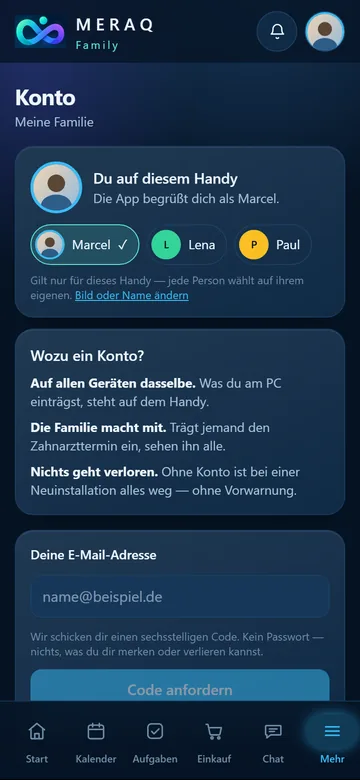
  1. Mehr → Konto öffnen (oder oben rechts auf das Personen-Symbol tippen).
  2. E-Mail-Adresse eingeben, das Häkchen setzen (mindestens 18 Jahre, Nutzungsbedingungen akzeptiert) → Code anfordern.
  3. Den 6-stelligen Code aus der E-Mail eingeben → Anmelden.
  4. Hast du vor der Anmeldung schon etwas eingetragen? Gehörst du noch zu keiner Familie, wird daraus beim Anmelden deine eigene. Bist du schon in einer Familie, bleibt es erst nur auf diesem Handy – mehr dazu unter „Familie einladen & beitreten“.
Keine Mail bekommen? Schau im Spam-Ordner nach. Einen neuen Code kannst du nach einer Minute anfordern.
Wofür ist „Anmeldung für die App-Prüfung“? Nur für die Prüfer von Google und Apple – du brauchst den Link nicht. Familien melden sich immer mit Code an, ohne Passwort.

Abmelden: Abmelden fragt, ob das Handy auch aus dem Chat soll – dann ist der Chat darauf weg und es bekommt nichts Neues mehr. Kalender und alles andere bleiben auf dem Handy: Gibst du es weiter, setz es vorher in den Handy-Einstellungen zurück. Mit Ja, aus dem Chat nehmen geht das Handy aus dem Chat, mit Nein, nur abmelden bleibt es im Chat.

Handys eurer Familie: Unter Mehr → Konto → Handys eurer Familie steht jedes Handy mit einem Namen (z. B. „Türkis ★“) und seit wann es dabei ist. Eigene Handys entfernt jede Person selbst, andere nur, wer die Familie angelegt hat – das Handy in deiner Hand steht nicht zur Wahl. Ein entferntes Handy bekommt keine neuen Nachrichten mehr; was schon darauf war, kann darauf bleiben. Angemeldet bleibt es trotzdem – Kalender und Aufgaben kommen dort weiter an; neue Chat-Nachrichten und neue oder geänderte Einträge in Einkauf und Wünschen kann es nicht mehr öffnen. Ist ein Handy verloren oder weitergegeben, nimm es hier mit Entfernen heraus; sonst bekommt es weiter neue Nachrichten. Wer als „Hilft mit“ dabei ist, sieht hier nur seine eigenen Handys.

Chat als PDF sichern: Unter Mehr → Konto → Chat als PDF sichern erstellt dein Handy eine Kopie des Chats, wie er bei dir steht – mit den Nachrichten der anderen, ohne Bilder, Sprachnachrichten und Reaktionen (im PDF auch ohne Emojis). MERAQ bekommt sie nicht. Mit Chat als Datei sichern bekommst du dieselben Nachrichten als Datei für andere Programme (JSON). Die Datei ist nicht verschlüsselt – auch nicht in iCloud oder Google Drive. Gib sie nur weiter, wenn es für die anderen in Ordnung ist.

Konto-Seite mit Anmeldung per E-Mail

Familie einladen & beitreten

Mit Konto
  1. Mehr → Konto → Jemanden einladen → wählen, wer dazukommt: Gehört zur Familie oder Hilft mit (z. B. Babysitter, Oma) – bei „Hilft mit“ unter Wie nennt ihr die Person? den Namen eingeben (z. B. „Oma“) → Code erzeugen.
  2. Mit Teilen den Code z. B. per WhatsApp schicken – samt kurzer Anleitung, wo er eingetippt wird. Gibt es kein Teilen-Menü (etwa am PC), kopiert die App ihn.
  3. Die eingeladene Person meldet sich an und tippt Mehr → Konto → Ich habe einen Code → Beitreten.
  4. Danach stehen auf ihrem Handy und auf deinem zwei Wörter. Stimmen sie genau überein, tippst du Stimmt – dann öffnet sich der Familienchat auch bei ihr. Wer das Handy einer anderen Person mit „Stimmt“ aufnimmt, gibt ihr auch den ganzen bisherigen Chat. Mehr dazu unter Familienchat & Sicherungscode.

Schon eine eigene Familie? Sie bleibt bestehen, so wie sie ist. Unter Mehr → Konto stehen dann beide; mit Anzeigen wechselst du.

Gut zu wissen: Der Code gilt 24 Stunden und nur einmal. Einladen kann, wer die Familie angelegt hat. Wer als Hilfe dabei ist, sieht und bearbeitet den ganzen Kalender mit Ort und Notizen, Aufgaben, Einkauf, Rezepte und Filmabende (kann dort auch löschen) und schreibt im Familienchat mit (löscht dort wie alle nur eigene Nachrichten und kann ihn als PDF oder Datei sichern) und sieht eure Profile mit Name, Geburtsdatum und Foto – Profile ändern und Termine freigeben kann er nicht. In eurer Familie steht er unter dem Namen, den ihr beim Einladen vergebt – er sieht ihn auch selbst. Er kann ihn nicht ändern, ihr schon: in der Liste bei ihm auf Name ändern tippen. Bitte nur einen Rufnamen eintragen, keine weiteren Angaben. Habt ihr noch keinen Namen vergeben (Einladung aus einer älteren App-Fassung), steht er mit dem Anfang seiner E-Mail-Adresse da, bis ihr einen vergebt; die ganze Adresse zeigt die App nicht. Kontakte, Stundenplan, Arbeitszeiten und Urlaub, Wünsche, Checklisten, Ablage und Budget sieht nur, wer zur Familie gehört. Den Einkauf und den Chat liest er, sobald sein Handy im Familienchat dabei ist.

Einträge von vor der Anmeldung: Hast du die App vorher ohne Konto benutzt, steht unter Mehr → Konto ein Kasten dazu. Mit In diese Familie übernehmen sieht die Familie diese Einträge – auch Profile mit Fotos, Budget, Sparziele, Taschengeld, Kontakte, Stundenplan, Wünsche, Arbeitszeiten und Urlaub. Rückgängig machen geht danach nicht. Wer als „Hilft mit“ dabei ist, bekommt diesen Kasten nicht; seine Einträge von vorher bleiben nur auf seinem Handy. „Nur ich“ siehst weiter nur du. Gesundheitsakte, Belege, Gesundheits-Listen und Notizen zu Ärzten bleiben auf deinem Handy. Mit Nicht übernehmen bleibt alles nur auf deinem Handy; von allein wird nichts gelöscht.

Zugang beenden: Wer die Familie angelegt hat, tippt Mehr → Konto → bei der Person Zugang beenden → Ja, Zugang beenden. Sie sieht danach nichts Neues mehr von eurer Familie; was sie mit euch geteilt hat, bleibt bei euch. Gesundheitsakte und Belege, die sie eingetragen hat, gab es nur auf ihrem Handy – die habt ihr nicht. Freigaben, die sie einzelnen Personen gegeben hat (zum Beispiel Oma), enden; was mit dem zweiten Zuhause geteilt ist, bleibt geteilt. Was schon auf ihrem Handy ist – zum Beispiel Termine, Chatnachrichten und Kinderprofile mit Fotos –, bleibt dort; löschen kann das nur sie. Wieder dabei ist sie nur mit einer neuen Einladung.

Wenn dein Zugang beendet wurde: Unter Mehr → Konto steht dann ein Kasten Noch auf diesem Handy mit dem Namen der Familie – auch, wenn du inzwischen in einer anderen Familie bist. Auf dem Handy liegt dann noch alles von ihr, auch Chat, Termine und Fotos. Dort sicherst du ihre Gesundheitsakte mit Gesundheitsakte als PDF sichern – gilt inzwischen eine andere Familie, auch ihre Belege einzeln mit Teilen; ansehen lässt sich dann sonst nichts mehr – und entfernst alles mit Von diesem Handy löschen → Ja, löschen. Von allein wird nichts gelöscht. Gilt inzwischen eine andere Familie, erinnert dich die Startseite ohne Namen daran; mit Später blendest du das für 90 Tage aus. Gilt die alte Familie auf deinem Handy noch, kommt, was du dort einträgst, bei niemandem an; trittst du mit einem Einladungscode wieder bei, geht es mit.

Austreten: Mehr → Konto → Aus dieser Familie austreten → Ja, austreten. Termine, Aufgaben und Listen, die du eingetragen hast, bleiben bei der Familie. Auf deinem Handy wird alles von ihr gelöscht, auch Chat, Gesundheitsakte und Belege. Auf deinen anderen Handys bleibt alles, auch der bisherige Chat, bis du es dort unter Noch auf diesem Handy mit Von diesem Handy löschen entfernst. Neue Nachrichten bekommt keines deiner Handys mehr. Die beiden, Gesundheits-Listen und Notizen zu Ärzten liegen nur auf deinem Handy und sind danach ganz weg. Freigaben, die du einzelnen Personen gegeben hast (zum Beispiel Oma), enden; was mit dem zweiten Zuhause geteilt ist, bleibt geteilt.

Familienchat, neue Handys & Sicherungscode

Mit Konto

Dein Handy verschlüsselt jede Nachricht, bevor sie losgeht. Auf unserem Server liegt davon nur Zeichensalat – öffnen können ihn die Handys eurer Familie, die im Chat dabei sind. Darum kommt jedes neue Handy einmal mit zwei Wörtern dazu. Das erste Handy eurer Familie (das von jemandem, der zur Familie gehört) ist sofort dabei. Mit demselben Schlüssel verschlüsselt es auch Einkauf und Wünsche.

  1. Auf dem neuen Handy anmelden (Mehr → Konto). Auf der Startseite und unter Chat steht zuerst: „Öffnet sich, sobald ein anderes Handy eurer Familie die App öffnet.“
  2. Die App auf einem Handy öffnen, das schon dabei ist – auf deinem eigenen oder bei jemandem, der zur Familie gehört. Dort steht auf der Startseite „Neues Handy in eurer Familie“, und auf beiden Handys stehen dieselben zwei Wörter.
  3. Stimmen sie genau überein – nebeneinander oder am Telefon verglichen –, auf dem Handy, das schon dabei ist, Stimmt tippen. Dann öffnet sich der Familienchat auch auf dem neuen Handy, mit dem ganzen bisherigen Chat.
Vorsicht bei „Stimmt“: Tippe Stimmt nur, wenn auf beiden Handys genau dasselbe steht und die Person das neue Handy selbst in der Hand hat – nie für ein verlorenes Handy. Wer das Handy einer anderen Person mit „Stimmt“ aufnimmt, gibt ihr auch den ganzen bisherigen Chat. Steht etwas anderes da, tippe Stimmt nicht und auf dem neuen Handy Dort steht etwas anderes? Noch einmal beitreten.

Wer ein Handy aufnehmen kann: Eigene neue Handys nimmt jede Person mit einem ihrer Handys auf. Das Handy einer anderen Person nimmt nur auf, wer zur Familie gehört – wer als „Hilft mit“ dabei ist, nur eigene. Am iPhone zählen Safari und die App auf dem Home-Bildschirm als zwei Handys; auch ein PC zählt als eigenes Handy.

Neues Handy im Chat: Holt jemand aus eurer Familie ein weiteres Handy dazu, steht das einmal auf der Startseite – frag dann zuerst nach. Mit OK verschwindet der Hinweis.

Sicherungscode: Wer zur Familie gehört, bekommt auf der Startseite einmal „Dein Sicherungscode für den Chat“. Falls alle deine Handys weg sind, holst du damit den Chat zurück. Tippe Code anzeigen, sichere ihn mit Als PDF sichern oder schreib ihn ab – erst dann Ich habe ihn gesichert. Am sichersten ist der Code auf Papier: Druck die Datei aus und lösch sie danach – auch dort, wohin du sie geschickt hast. Leg ihn nicht in iCloud, Google Drive oder eine E-Mail. MERAQ hat den Code nicht und kann ihn nicht wiederherstellen. Jeder Erwachsene hat seinen eigenen; wer als „Hilft mit“ dabei ist, bekommt keinen. Mit Später erscheint die Karte beim nächsten Öffnen wieder.

Chat zurückholen: Auf dem neuen Handy anmelden, auf der Startseite oder im Chat Ich habe einen Sicherungscode tippen, den Code eintippen (Striche und Leerzeichen sind egal) → Chat zurückholen. Ist noch ein Handy der Familie da, brauchst du den Code nicht: Dann genügen die zwei Wörter. Ohne Code und ohne ein Handy der Familie ist der bisherige Chat weg – Kalender, Aufgaben und alles andere bleiben.

Neuer Code: Der Code öffnet auch Nachrichten, die erst später kommen. Ist er weg oder hat ihn jemand gesehen: Mehr → Konto → Neuen Sicherungscode erstellen → Neuen Code anzeigen. Der alte funktioniert danach nicht mehr – er gilt noch, bis du den neuen gesichert hast.

Keine neuen Nachrichten? Kommen auf einem Handy keine neuen Nachrichten an, geht das meist von selbst wieder, sobald ein anderes Handy eurer Familie die App öffnet. Nach einem Tag (nach dem Zurückholen mit dem Sicherungscode schon nach 10 Minuten) erscheint Mit zwei Wörtern neu verbinden. Ein Handy, das aus dem Chat genommen wurde, bekommt nichts Neues mehr; was schon darauf war, bleibt dort lesbar.

Chat von einem Handy löschen: Ein Handy, das aus dem Chat genommen wurde, zeigt Chat von diesem Handy löschen. Dann ist der bisherige Chat auf diesem Handy weg – auf den anderen Handys eurer Familie bleibt er. Am Server ändert sich nichts.

Eine Kopie des Chats: Mit Chat als PDF sichern oder Chat als Datei sichern unter Mehr → Konto erstellt dein Handy selbst eine Kopie – siehe Konto & Anmeldung.

Was wir trotzdem sehen: Von euren Nachrichten liegt bei uns nur Zeichensalat. Lesbar bleibt für uns: wer wann schreibt, ungefähr wie lang eine Nachricht ist, wann sie bearbeitet wurde, wer reagiert hat, bis wann jemand gelesen hat, welche Handys im Chat sind und wer wen aufgenommen hat, wer wen blockiert und wer zur Familie gehört – und eine Nachricht, die jemand meldet. Grenzen: Die App bekommst du von uns; eine absichtlich veränderte App-Fassung könnte Nachrichten vor dem Verschlüsseln lesen. Was jemand gesehen hat, solange er dabei war, kann er behalten. Mehr dazu in der Datenschutzerklärung.

Fotos und Sprachnachrichten im Chat kommen mit einem Update. Bis dahin schreibst du Text, Emojis und Sticker.

Zwei Zuhause & Termine freigeben

Mit Konto

Teile einzelne Termine – ohne deinen ganzen Kalender zu öffnen. Zum Beispiel mit Oma für den Abholtermin am Freitag.

  1. Termin öffnen → Freigeben → Diesen Termin freigeben.
  2. Für wen? (z. B. „Oma“) und Gilt bis einschließlich wählen – höchstens 31 Tage → Code erzeugen → mit Teilen verschicken. Der Termintitel geht dabei nicht mit, nur Code und Anleitung.
  3. Die andere Person öffnet Mehr → Für mich freigegeben → Ich habe einen Code → Code einlösen.

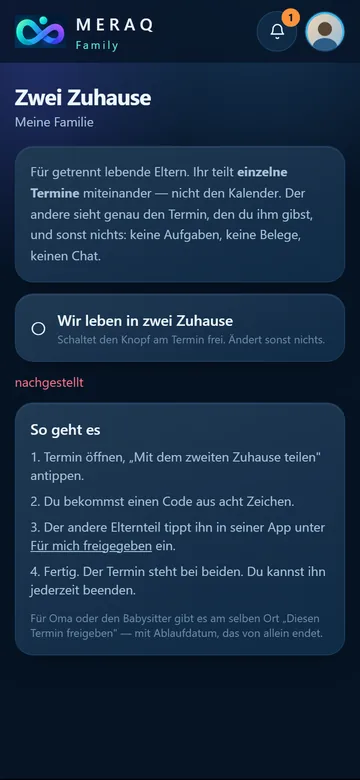
Getrennt lebende Eltern: Unter Mehr → Zwei Zuhause den Schalter Wir leben in zwei Zuhause einschalten. Danach hat jeder Termin die Schaltfläche Mit dem zweiten Zuhause teilen – wahlweise nur zum Ansehen oder auch zum Ändern. Den Code dafür muss der andere Elternteil innerhalb von 7 Tagen einlösen; danach gilt er nicht mehr, und du erzeugst einfach einen neuen. Eingelöst gilt die Teilung, bis du sie beendest.

Sicher: Wer eine Freigabe bekommt, sieht nur diesen einen Termin – keine Belege, keinen Chat. Mit Beenden ziehst du eine Freigabe jederzeit zurück. Verlässt die Person, die einem Menschen etwas freigegeben hat, die Familie oder wird herausgenommen, endet diese Freigabe von selbst; eine Teilung mit dem zweiten Zuhause bleibt. Freigeben kann nur, wer zur Familie gehört.
Einstellung Zwei Zuhause

Stundenplan & Schulkalender

Ohne Konto
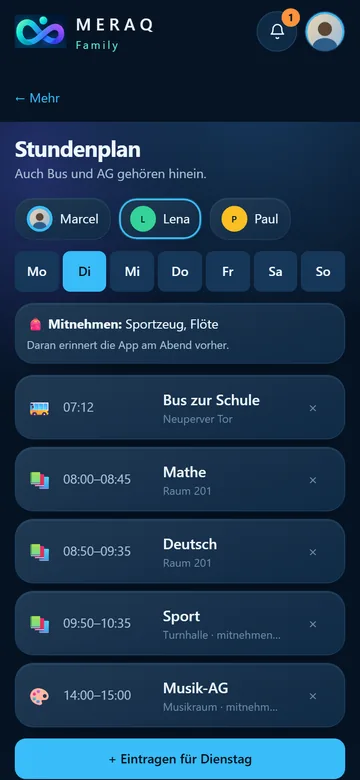
  1. Mehr → Stundenplan → Person und Wochentag wählen → + Eintragen.
  2. Fach oder Bus, Uhrzeit und bei Mitnehmen z. B. „Sportzeug“ eintragen → Speichern. Der heutige Plan erscheint auf der Startseite und als Schultag im Kalender.

Schultermine übernehmen: Kalender → Schulkalender → Kalenderdatei auswählen (.ics-Datei der Schule) → Für wen? → auf „… Termine übernehmen“ tippen. Mit Konto kannst du über Abo-Link auch einen Schulkalender abonnieren und mit Neue Termine holen aktualisieren.

Religion, Gesundheit und Glaube (mit Konto): Trägst du ein Fach wie „ev. Religion“, „Reli“ oder „Ethik“ ein, sieht deine Familie nur „Religion/Ethik“; eine Stunde wie „Logopädie“ oder „Konfi“ sieht sie als „Stunde (privat)“. Steht bei Mitnehmen oder Raum etwas wie „Insulin“ oder „Bibel“, sieht deine Familie dort nichts. Auf deinem Handy steht alles wie gewohnt – auf einem neuen Handy nur die neutrale Fassung. Die App erkennt das an Wörtern und findet nicht alles.

Voraussetzung: Für den Stundenplan muss mindestens ein Profil angelegt sein (siehe Erste Schritte).
Stundenplan eines Kindes

Arbeit, Schichten & Urlaub

Ohne Konto
  1. Mehr → Arbeit & Urlaub → oben die Person wählen.
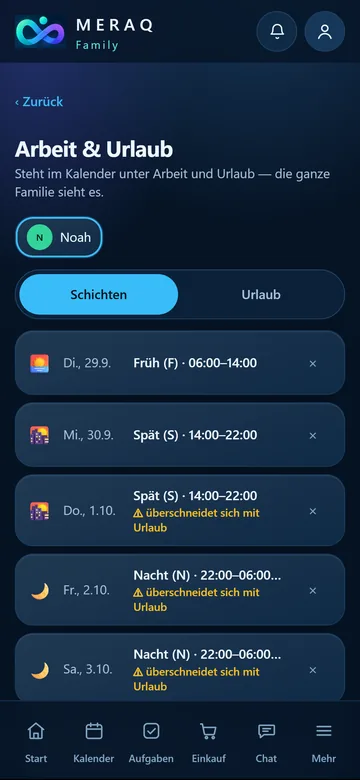
  2. Einzelne Schicht: + Schicht eintragen → Tag, Kürzel (z. B. „F“), Art, Beginn und Ende → Speichern. Eine Nachtschicht wie 22:00–06:00 endet von selbst am Folgetag.
  3. Ganzer Dienstplan im Rhythmus: + Rhythmus eintragen → z. B. „F F S S N N - -“ („-“ heißt frei), ab welchem Tag und wie lange → Zeiten je Kürzel prüfen → Vorschau → Eintragen. Stehen an den Tagen schon Schichten, sagt die Vorschau, wie viele ersetzt werden.
  4. Urlaub: oben auf Urlaub → + Urlaub eintragen → Art, von, bis und Stand (geplant, beantragt, genehmigt, abgelehnt) → Speichern. Den Stand änderst du später direkt in der Liste.

Im Kalender stehen Schichten unter Arbeit und Urlaub unter Urlaub – mit Person und Stand als Wort. Fällt eine Schicht in den eigenen Urlaub, steht dort „überschneidet sich“ – in der Woche ist die Schicht gestrichelt umrandet, mit „!“, wenn der Platz reicht, und unter dem Raster steht sie mit dem Hinweis; was gilt, entscheidest du.

Tipp: Setzt du beim Eintragen den Haken Kürzel merken, kennt die App das Kürzel beim nächsten Mal mit seinen Zeiten. Die ganze Familie sieht Schichten und Urlaub. Krankheit gibt es hier bewusst nicht, und Resttage oder Urlaubsanspruch rechnet MERAQ nicht.
Arbeit und Urlaub mit Schichten, eine überschneidet sich mit dem Urlaub

Mero, dein Assistent

ohne KI

Schreib oder sag einfach, was ansteht. Mero erkennt darin Termine, Aufgaben und Einkäufe und trägt sie sofort ein – ganz ohne KI, direkt auf deinem Handy. Mehrere Einkäufe auf einmal gehen auch, etwa „Milch, Brot und Eier“.

  1. Auf der Startseite auf Mero tippen – oder Mehr → Mero.
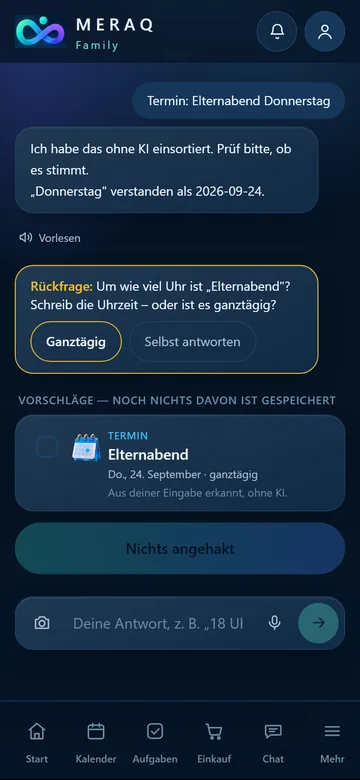
  2. Unten ins Feld schreiben, zum Beispiel „Elternabend Donnerstag 19:30“, „Milch auf die Liste“ oder „Oma anrufen“ – oder auf die Kugel tippen und es sagen.
  3. Mero trägt es sofort ein und zeigt, was entstanden ist. Mit Rückgängig nimmst du einen Eintrag zurück.

Nichts doppelt: Steht ein Termin, eine Aufgabe oder ein Artikel schon da, legt Mero ihn nicht noch einmal an, sondern zeigt, wo er steht.

Ausflüge: Spielplatz, Zoo, Museum, Burg und mehr – auch im Urlaub – findest du ohne KI unter Unterwegs.

Ohne KI gibt es nicht: Gespräche mit Mero, Vorlesen, Briefe verstehen und übersetzen, Ausflugsideen auf Zuruf und Filmideen – dafür bräuchte Mero eine KI, und die ist aus.

Ohne KI: Mero erkennt Termine, Aufgaben und Einkäufe direkt auf deinem Handy – nichts davon geht an eine KI. Schau kurz, ob alles stimmt; mit Rückgängig ist ein Eintrag sofort wieder weg.
Mero trägt „Elternabend Donnerstag 19:30“ ohne KI als Termin ein

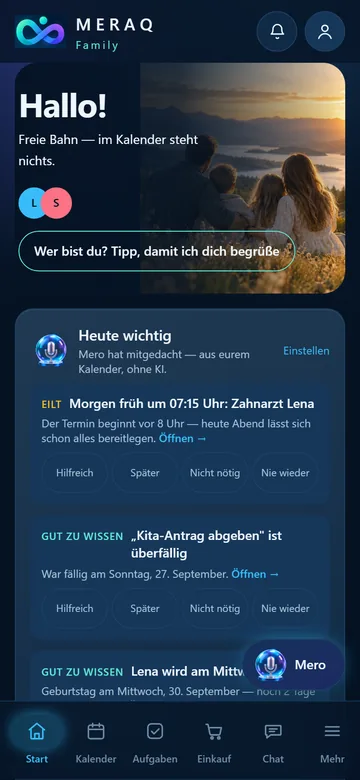
Heute wichtig, Wetter & Ausflugsidee

ohne KI

Auf der Startseite denkt Mero mit – aus dem, was ihr selbst eingetragen habt, ganz ohne KI. Unter Heute wichtig stehen höchstens drei Hinweise, zum Beispiel ein Termin morgen vor 8 Uhr, ein Geburtstag in den nächsten Tagen, eine überfällige Aufgabe oder eine offene Checkliste vor einem Termin. Jeder Hinweis sagt, warum er da ist.

  1. Auf einen Hinweis tippen öffnet den Termin, die Aufgabe oder die Liste.
  2. Darunter antworten: Hilfreich, Später (drei Stunden), Nicht nötig oder Nie wieder. Was du dreimal „nicht nötig“ findest, meldet Mero nur noch, wenn es eilt.
  3. Mit Einstellen (oder Mehr → Mero: Hinweise) wählst du Minimal, Ausgewogen oder Aktiv und holst Leisergestelltes mit Wieder zeigen zurück.

Wetter: Mit Konto und Wohnort zeigt die Startseite das Wetter für heute, ab 18 Uhr für morgen – mit Himmel und Temperatur alle drei Stunden und darunter den drei Tagen danach. Das große Wettersymbol bewegt sich sanft (die Sonne dreht sich, Regen fällt); ist am Handy „Bewegung reduzieren“ eingeschaltet, steht alles still. Fehlt der Wohnort, steht dort Wohnort eintragen.

Begrüßung: Oben begrüßt dich Mero mit Namen, sagt, wie warm es heute wird (dieselben Zahlen wie die Wetterkarte), wünscht morgens einen guten Start in den Tag und hat jeden Tag einen kleinen Satz zum Lächeln dabei (fest geschrieben, keine KI).

Mero schlägt vor: Unter dem Begrüßungsbild macht Mero höchstens einen Vorschlag, der gerade passt – am Wochenende eine Idee für den Tag, abends einen Filmabend oder eine offene Abstimmung. Der Vorschlag entsteht ohne KI aus Kalender, Wetter und Familie. Der Knopf führt direkt hin; Nicht jetzt blendet ihn für heute aus (nur auf deinem Handy). Ist noch nicht gewählt, wer du bist, bittet Mero um Das bin ich wählen (nicht, wenn du als „Hilft mit“ dabei bist).

Ausflugsidee: Ist am Wochenende tagsüber nichts im Kalender und bleibt es trocken, schlägt Mero zwei bis drei echte Orte in der Nähe vor – etwa Park, See, Museum oder Café, mit Entfernung, Route und In den Kalender.

Interessen: Unter Mehr → Mero: Hinweise → Interessen & Vorlieben tippst du an, was ihr gern macht – etwa Natur, Museen, Schwimmen, Kino, Spieleabend oder Picknick –, wahlweise Für die Familie oder Nur für mich. Mero kennt sie dann, und die Ausflugsidee bevorzugt passende Orte. Schneller hin geht es über Mehr → Einstellungen → Interessen & Vorlieben.

Was Mero über mich weiß: Unter Mehr → Mero: Hinweise trägst du mit + Selbst etwas eintragen ein, was Mero wissen soll, zum Beispiel „Freitags gibt es Fisch“. Du wählst Nur für mich oder Für die Familie und tippst auf Merken. Dort steht alles, was Mero weiß, mit Quelle und Datum: Ändern, Löschen. Der Schalter Mero darf sich Dinge merken stellt das Merken ganz ab. Merken per Zuruf („Merk dir: …“) kommt später.

Nachts zwischen 21:30 und 7 Uhr zeigt Mero keine Hinweise. Deine Antworten auf Hinweise bleiben auf deinem Handy. Gesundheit, Religion, Politik, Beziehung, Geld und Passwörter merkt sich Mero nie – „Nur für mich“ sieht niemand sonst in der Familie.
Startseite mit Heute wichtig

Unterwegs & in der Nähe

ohne KImit Konto

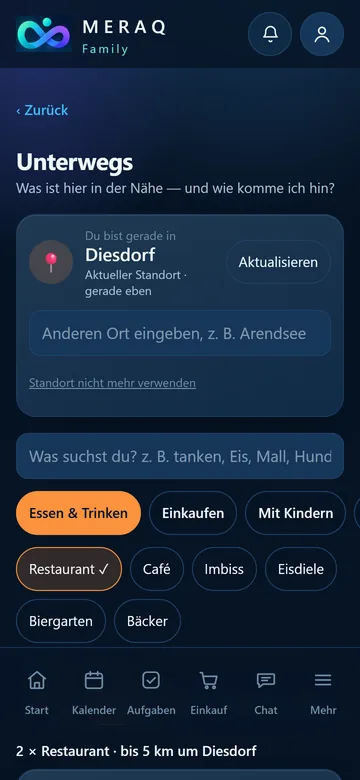
Restaurant, Spielplatz, Drogerie, Tankstelle, Hundewiese oder Apotheke – rund 50 Arten in acht Gruppen, unter Freizeit auch Sehenswürdigkeit und Burg & Schloss. MERAQ zeigt, was in der Nähe ist, ungefähr wie weit es ist (gezählt ab deinem gerundeten Standort, bis zu 2 km Abweichung), ob es gerade geöffnet hat, und bringt dich mit einem Tipp hin.

  1. Auf der Startseite Unterwegs → In der Nähe tippen.
  2. Einmal Standort verwenden tippen. Oben steht dann, wo du gerade bist, zum Beispiel „Du bist gerade in Diesdorf“. Mit Aktualisieren holst du den Ort neu.
  3. Oben unter Was suchst du? eintippen, was du brauchst – auch in eigenen Worten wie „tanken“, „Windeln“ oder „Mall“. Oder eine Gruppe antippen, etwa Mit Kindern, Auf der Strecke oder Gesundheit & Notfall, und dann die Art.
  4. Unter Umkreis wählen, wie weit gesucht wird – von 2 bis 50 km.
  5. Beim Treffer Route tippen: Am iPhone öffnet sich Apple Karten, auf Android-Handys Google Maps (in der Android-App deine Karten-App) – direkt mit dem Ziel, bereit zum Losfahren. Mit Anrufen rufst du direkt an, mit Als Kontakt speichern landet ein Ort, der euch gefallen hat, in den Kontakten. Beim Kino führt Programm auf die Website des Kinos mit den Spielzeiten.

Gibt es ein freies Foto genau dieses Ortes, steht es oben im Treffer – oft bei Museen, Theatern, Hotels und Sehenswürdigkeiten. Darunter stehen Fotograf und Lizenz. Bei Restaurants oder Tankstellen gibt es meist keins; dann zeigt MERAQ lieber kein Bild als ein falsches.

Ist der Standort eingeschaltet, gelten auch das Wetter und die Ausflugsidee auf der Startseite dort, wo du gerade bist (mit 📍). Ohne Standort gilt der Wohnort; einen anderen Ort kannst du jederzeit eintippen.

Der Standort ist aus, bis du ihn einschaltest. MERAQ fragt ihn nur, während die App offen ist, rundet ihn auf etwa drei Kilometer und merkt ihn sich nur auf deinem Handy. Standort nicht mehr verwenden (hier oder unter Mehr → Einstellungen) löscht ihn sofort – samt Wetter und Ausflugsidee für diesen Ort.
Unterwegs: aktueller Standort, Suchfeld „Was suchst du?“, Gruppen, Arten und Umkreis

Budget & Taschengeld

ohne Bankohne KI

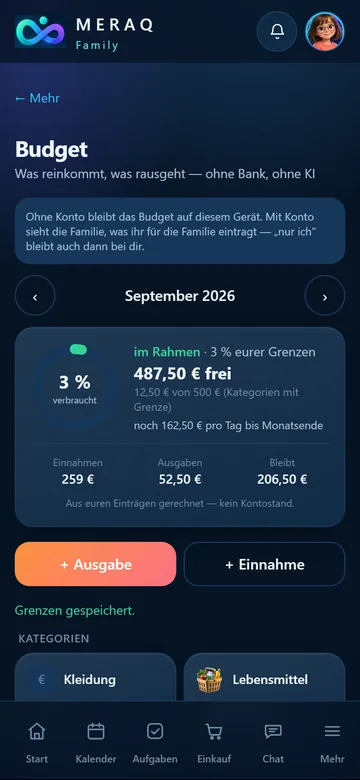
Trag ein, was reinkommt und was rausgeht. Die App rechnet aus, wie viel noch frei ist – je Kategorie und bis zum Monatsende. Mit keinem Bankkonto verbunden, nichts davon geht an eine KI.

  1. Mehr → Budget öffnen.
  2. Auf + Ausgabe tippen, den Betrag eintippen und die Kategorie antippen – fertig. Feste Kosten wie die Miete trägst du einmal als „jeden Monat" ein.
  3. In der Android-App geht es noch schneller: Kassenbon scannen liest Summe, Datum und Laden direkt auf dem Handy und schlägt eine Kategorie vor. Du prüfst und tippst die Kategorie an – Foto und Beträge verlassen das Handy nicht.
  4. Mit + Einnahme kommen Gehalt, Kindergeld oder Wohngeld dazu. Ist das Geld da, hakst du es als eingegangen ab.
  5. Unter Grenzen festlegen bestimmt ihr, wie viel je Kategorie im Monat drin ist.
Nur für dich: Wähl beim Eintragen Nur ich – dann sieht diese Buchung niemand sonst, auch nicht die Familie. Das hält unser Server geheim, nicht nur die Anzeige. Wer als Hilfe in der Familie ist (z. B. Babysitter, Oma), sieht das Budget gar nicht.

Taschengeld: Beim Kind auf Taschengeld einrichten tippen, Betrag und Rhythmus wählen. Das Guthaben läuft weiter und fällt am Monatsende nicht auf null.

Budget mit Ring „3 % verbraucht“ und „487,50 € frei“

Weitere Bereiche

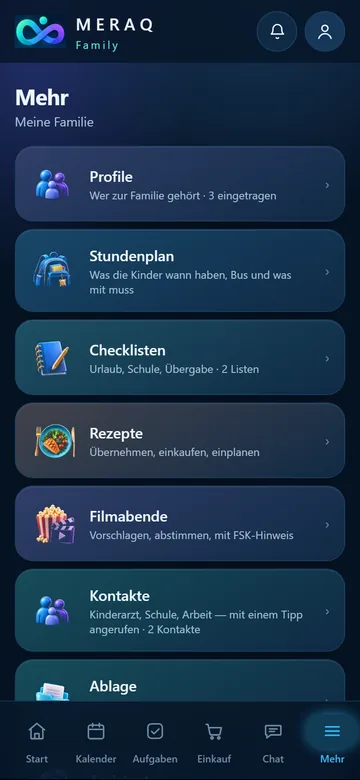
Alles Weitere findest du unter Mehr, geordnet nach Familie, Planen & Organisieren, Mero sowie Einstellungen & Konto:

  • EinstellungenMehr → Einstellungen: Du auf diesem Handy, Darstellung (Schriftgröße in fünf Stufen von Klein über Normal, Groß und Sehr groß bis Riesig, dazu Einfache Ansicht mit mehr Kontrast, größeren Knöpfen und ohne Bewegung), Wohnort & Bundesland (für Wetter, Ausflugsideen, Ferien und Feiertage), Aktueller Standort, Meros Stimme mit Probe hören und Benachrichtigungen. Bei jedem Eintrag steht, für wen er gilt – bisher gilt alles nur für das eigene Handy: Auf einem zweiten Handy trägst du den Wohnort dort noch einmal ein. Von hier geht es auch zu Mero: Hinweise, zu Interessen & Vorlieben und zu den Einwilligungen unter Konto.
  • FamilienchatUnten auf Chat – mit Emojis und über 250 eigenen 3D-Stickern – Gesichter, Hände, Zeichen (Herz, Pokal, Stopp …), Menschen, Feiern, Alltag, Reden, Essen, Tiere, Natur, Wetter, Reisen und Kinderwelten (mit KI gestaltet; auf 😊 tippen, der Reiter Sticker steht ganz links, darunter die Gruppen – oder einfach „pizza“ ins Suchfeld tippen). Fotos und Sprachnachrichten kommen mit einem Update. Mit Konto. Lange auf eine Nachricht drücken (oder auf ⋯ tippen): mit 👍 ❤️ 😂 reagieren, Antworten mit Zitat, Kopieren – und eigene Nachrichten Bearbeiten oder Löschen. Bei Nachrichten anderer gibt es Melden (geht nur an MERAQ; wir prüfen von Hand und schreiben dir per E-Mail) und das Blockieren einer Person: Dann siehst du deren Nachrichten nicht mehr, auf allen deinen Geräten – sie merkt davon nichts. Wieder anzeigen hebt das auf. Meldest du eine Nachricht, schickt dein Handy den Schlüssel genau dieser Nachricht und den Text, den du siehst, mit – andere Nachrichten öffnet der Schlüssel nicht. Beides löschen wir, sobald die Meldung erledigt ist. Die Lupe oben sucht im ganzen Verlauf auf deinem Handy. Dein Handy verschlüsselt jede Nachricht, bevor sie losgeht; auf unserem Server in Frankfurt liegt davon nur Zeichensalat. Wie ein neues Handy dazukommt und was wir trotzdem sehen, steht unter Familienchat & Sicherungscode. Mero liest den Chat nie. Vor deiner ersten Nachricht fragt die App einmal, ob Angaben zu Gesundheit oder Glauben über dich und deine Kinder unter 16 im Chat stehen dürfen; ändert sich dieser Text, fragt sie noch einmal. Mit Nein, ohne solche Angaben schreibst du ganz normal weiter, nur eben ohne solche Angaben. Ändern kannst du das unter Mehr → Konto → Neu entscheiden.
  • AblageKommt mit einem Update – bis dahin steht sie unter Mehr bei Kommt noch. Dann legst du dort Ordner an, etwa „Zeugnisse“, mit Fotos und PDFs.
  • RezepteLink einfügen → Holen (mit Konto) oder von Hand anlegen. Zutaten mit einem Tipp auf die Einkaufsliste.
  • FilmabendeFilme vorschlagen, abstimmen und in den Kalender einplanen. Filmideen von Mero gibt es nicht – dafür bräuchte Mero eine KI. Bei „Wer schaut mit?“ wählen Mit Kindern und Nur wir zwei die Runde mit einem Tipp vor.
  • KontakteKinderarzt, Schule, Arbeit – mit einem Tipp anrufen. Suche in der Nähe mit Konto. Bei Ärzten und Apotheken sieht deine Familie Name, Nummer und Adresse; für wen der Kontakt gilt und die Notiz bleiben auf deinem Handy. Kontakte, deren Name schon etwas verrät (z. B. Psychotherapie), bleiben ganz auf deinem Handy. Das Formular sagt dir jeweils, was gilt.
  • GesundheitVorsorge U1–U9 und J1 werden aus dem Geburtsdatum berechnet. Impfungen, Allergien und andere Einträge bleiben nur auf deinem Handy – deine Familie sieht sie nicht. Einträge zu jemandem, der nicht mehr in der Familie ist, stehen unter Nicht mehr in der Familie und lassen sich dort löschen. Mit Als PDF sichern nimmst du die ganze Akte mit – zum Beispiel in Google Drive, am iPhone in die Dateien-App oder per Mail zum Partner. Für eine Person allein, etwa für die Kinderarztpraxis, tippst du sie an und dann auf Nur diese Person als PDF. Das kostet nichts.
  • WünscheWunschlisten – wer sich um ein Geschenk kümmert, sieht der Beschenkte nicht. Was gewünscht wird, mit Link, Anlass, Notiz und Preis, verschlüsselt dein Handy wie den Chat; lesbar bleiben für uns, für wen ein Wunsch ist, wer ihn eingetragen hat, wer sich darum kümmert und wann, wie viele es sind und ungefähr wie lang. Mit Teilen in der aufgeklappten Liste einer Person schickst du ihre Liste weiter – mit Notiz und Link, ohne, wer sich um etwas kümmert.
  • FormulareAnleitungen zu Kindergeld, Kinderzuschlag, Elterngeld, BAföG und Kindererziehungszeiten für die Rente; eigene PDFs ausfüllen. Unter Fristen steht, was das Gesetz allgemein zur Frist sagt – etwa, dass Kindergeld höchstens sechs Monate rückwirkend gezahlt wird –, jeweils mit der Stelle im Gesetz als Link und dem Wortlaut zum Aufklappen (Angaben ohne Gewähr; was in deinem Fall gilt, entscheidet die Behörde). Die Unterlagen werden mit Als Checkliste zum Abhaken zur Liste, und unter „Bis wann abschicken?“ trägt z. B. in 1 Woche den Tag in den Kalender ein – mit Erinnerung einen Tag vorher. Ob dir etwas zusteht, entscheidet die Behörde, nicht MERAQ.
Das Menü Mehr

Konto & Daten löschen

  1. Mehr → Konto → ganz unten Konto löschen.
  2. Die App zeigt, was gelöscht wird und was bleibt. Zur Sicherheit LÖSCHEN eintippen.
  3. Endgültig löschen tippen.

Du hast die App nicht mehr? Dann hilft die Seite Konto & Daten löschen.

Achtung: Bist du das letzte Mitglied deiner Familie, wird die ganze Familie mit allen Daten gelöscht.

Wenn etwas nicht klappt

  • Der Anmelde-Code kommt nicht anSpam-Ordner prüfen. Nach einer Minute kannst du einen neuen Code anfordern. Steht dort „Gerade werden zu viele Anmelde-Mails verschickt“, versuch es in einer Stunde noch einmal.
  • „Der Code stimmt nicht oder ist abgelaufen“Einen neuen Code anfordern und immer den neuesten verwenden.
  • Kein InternetKalender, Aufgaben und Einkauf funktionieren weiter. Abgeglichen wird, sobald du wieder online bist.
  • Chat fehltMeist bist du auf diesem Gerät nicht angemeldet: Mehr → Konto.
  • Im Chat stehen zwei Wörter statt des EingabefeldsDieses Handy ist noch nicht im Chat. Vergleiche die Wörter mit einem Handy eurer Familie und lass dort Stimmt tippen – siehe Familienchat & Sicherungscode.
  • „Neue Nachrichten kommen auf diesem Handy gerade nicht an.“Das geht meist von selbst, sobald ein anderes Handy eurer Familie die App öffnet. Dauert es länger, erscheint Mit zwei Wörtern neu verbinden.
  • „Diese Nachricht lässt sich auf diesem Handy nicht öffnen.“Diesem Handy fehlt dafür der Schlüssel. Oft kommt er von selbst, sobald ein anderes Handy eurer Familie die App öffnet. Melden kannst du so eine Nachricht nur von einem Handy, auf dem du sie lesen kannst.
  • „Eine Nachricht wartet …“Ist jemand aus eurer Familie gegangen oder wurde ein Handy entfernt, braucht der Chat zuerst einen neuen Schlüssel. Den legt ein Handy eurer Familie von selbst an – meist sofort, manchmal erst nach einigen Minuten oder wenn ein anderes Handy eurer Familie die App öffnet. Bis dahin bleibt deine Nachricht auf deinem Handy und geht danach von selbst raus.
  • Mikrofon geht nichtMikrofon-Zugriff in den Einstellungen deines Handys erlauben – oder einfach tippen.
  • „Der Speicher des Geräts ist voll“Alte Belege oder Fotos löschen.
  • „Auf unserem Server ist gerade kein Platz“Gemeint ist unser Server, nicht dein Handy. Die Datei bleibt auf deinem Handy, deine Familie sieht sie noch nicht. Zeigt die Ablage 100 von 100 MB, lösch alte Dateien. Sonst liegt es an uns – die Datei geht von allein hoch, sobald wieder Platz ist.
  • „Das neue Foto passt gerade nicht auf unseren Server“Name und Farbe sind schon bei deiner Familie, nur das neue Profilfoto wartet. Bis es hochgeht, sieht deine Familie weiter das bisherige. Soll das sofort weg: Mehr → Profile → auf das Bild der Person tippen → Foto entfernen. Das neue Foto wählst du später noch einmal.
Noch Fragen? Schreib uns: kontakt@meraq.app – wir antworten meist innerhalb von zwei Werktagen.

Diese Anleitung beschreibt MERAQ Family für Android. Während der Testphase können einzelne Bezeichnungen noch abweichen. Stand: November 2026.