MERAQ Family · Hilfe & Anleitung

So funktioniert
MERAQ Family.

Alles Wichtige Schritt für Schritt erklärt – mit Bildern aus der App. Such einfach nach deinem Thema.

Erste Schritte

Ohne Konto

MERAQ Family startet ohne Anmeldung. Direkt nach dem Öffnen kannst du Termine, Aufgaben und Einkäufe eintragen – alles bleibt auf deinem Gerät.

  1. Tippe unten auf Mehr → Profile → + Profil anlegen und lege eure Familienmitglieder an – als Erwachsen, Kind oder Tier.
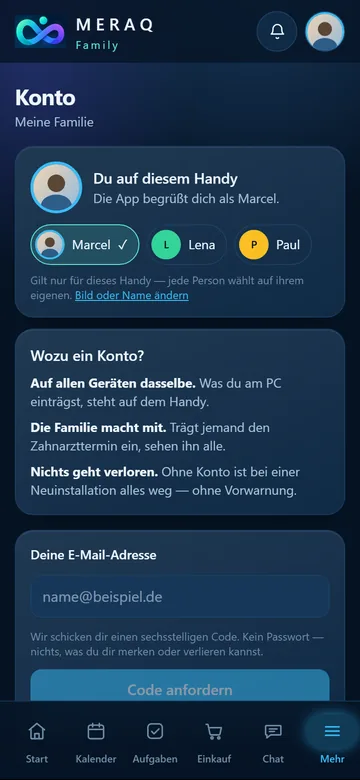
  2. Öffne Mehr → Konto und tippe unter Du auf diesem Handy auf deinen Namen. Dann begrüßt dich die App persönlich.
  3. Über die Leiste unten erreichst du alles Wichtige: Start, Kalender, Aufgaben, Einkauf, Chat und Mehr.
Wichtig: Ohne Konto sind deine Daten nur auf diesem Gerät gespeichert. Installierst du die App neu, sind sie weg. Mit einem kostenlosen Konto bleibt alles gesichert (siehe Konto & Anmeldung).
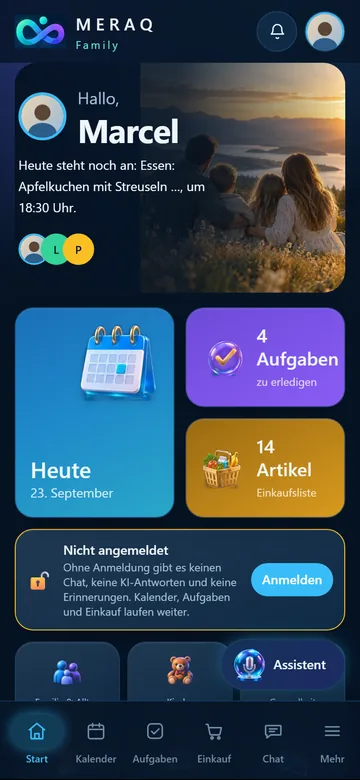
Startseite von MERAQ Family

Termine eintragen

Ohne Konto
  1. Tippe unten auf Kalender.
  2. Schreib ins Feld oben, wie du es sagen würdest – zum Beispiel „Kindersport Montag 16 Uhr“.
  3. Tippe auf +. Fertig – der Termin steht im Kalender.

Die App versteht „heute“, „morgen“, „übermorgen“, Wochentage (auch „nächsten Freitag“), Daten wie „20.09.2026“ und Uhrzeiten wie „16 Uhr“ oder „16:30“. Oben wechselst du zwischen den Ansichten Liste, Tag, Woche und Monat.

Tipp: Schreib bei einem Datum das Jahr dazu („20.09.2026“ statt „20.09.“). Ohne Uhrzeit wird der Termin ganztägig eingetragen.
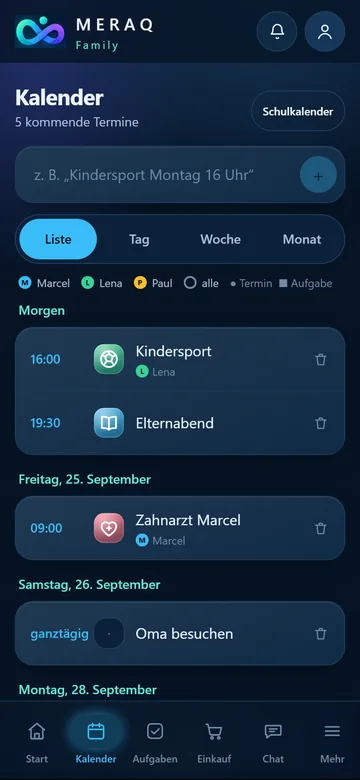
Kalender mit Eingabefeld und Terminen

Termine bearbeiten, erinnern, löschen

Ohne Konto
  1. Tippe im Kalender auf den Termin.
  2. Bearbeiten: Titel, Ort, Notiz und „Wen betrifft es?“ ändern → Speichern.
  3. Datum oder Uhrzeit ändern: Bearbeiten → Datum, Beginn und bei Bedarf Ende anpassen oder Ganztägig einschalten → Speichern. Verschiebst du nur den Tag oder den Beginn, bleibt die Dauer gleich. Eine Erinnerung wandert mit.
  4. Erinnern: wähle 15 Min. vorher, 1 Std. vorher oder 1 Tag vorher. Die Erinnerung erscheint in der Glocke oben rechts.
  5. Löschen entfernt den Termin.
Termin aus dem Schulkalender: Du kannst ihn ändern. Übernimmst du den Schulkalender später erneut, gilt aber wieder die Zeit der Schule.
Achtung: Gelöschte Termine lassen sich nicht wiederherstellen – es gibt keine Rückfrage.
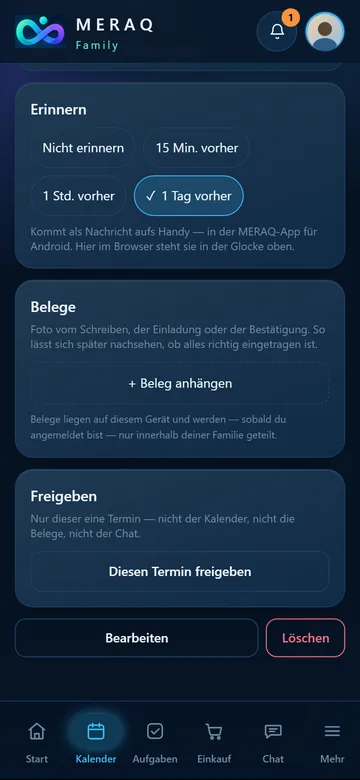
Termin-Details mit Erinnern, Belegen, Freigeben, Bearbeiten und Löschen

Elternbrief fotografieren & Belege

Ohne KontoKamera

Hänge das Foto eines Briefs, einer Einladung oder Bestätigung direkt an den Termin. So kannst du später nachsehen, ob alles stimmt.

  1. Termin öffnen → Karte Belege → + Beleg anhängen.
  2. Beim ersten Mal fragt die App nach deiner Einwilligung. Tippe Ja, ich bin einverstanden.
  3. Foto aufnehmen oder ein Bild bzw. PDF auswählen. Mit Ansehen öffnest du es später wieder.

Einwilligung zurücknehmen: Unter Mehr → Konto → Einwilligungen tippst du bei den Belegen auf Einwilligung widerrufen und dann auf Jetzt widerrufen. Das geht auch ohne Konto. Danach lässt sich kein Beleg mehr anhängen und keiner geht mehr auf den Server. Schon gespeicherte Belege bleiben, bis du sie am Termin löschst. Für die Gesundheitsakte funktioniert es genauso. Möchtest du später wieder Belege anhängen, fragt die App erneut.

Aus dem Brief direkt einen Termin machen: Öffne Mero und tippe auf das Kamera-Symbol. Mit Text auf dem Handy lesen liest die Android-App den Brief direkt auf deinem Handy – das Foto verlässt dein Gerät nicht. Alternativ kannst du mit Konto Bild an die KI schicken; dann sieht die KI alles, was auf dem Bild steht.

Privat: Ohne Konto bleiben Belege auf deinem Gerät. Mit Konto sieht sie nur deine eigene Familie.
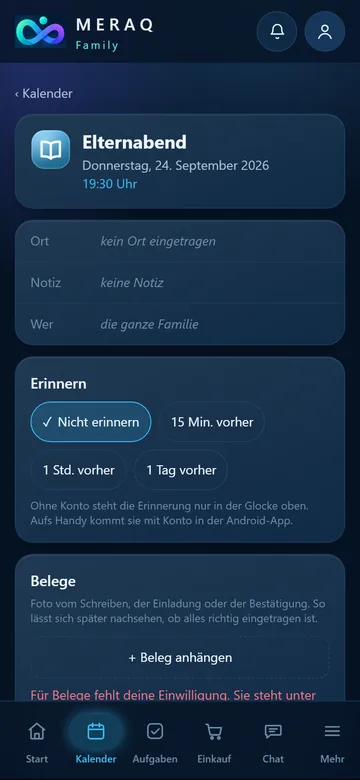
Termin mit angehängtem Beleg

Aufgaben verteilen

Ohne Konto
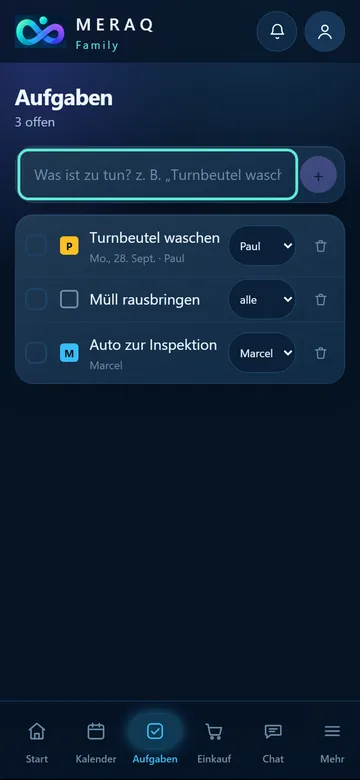
  1. Tippe unten auf Aufgaben.
  2. Schreib ins Feld, was zu tun ist – z. B. „Turnbeutel waschen bis Montag“ – und tippe auf +. Ein Datum im Text wird automatisch zur Frist.
  3. In der Auswahl neben der Aufgabe legst du fest, wer sich kümmert – oder alle.
  4. Erledigt? Abhaken. Die Aufgabe wandert nach Erledigt; ein erneuter Tipp holt sie zurück.
Aufgabenliste

Einkaufsliste

Ohne Konto
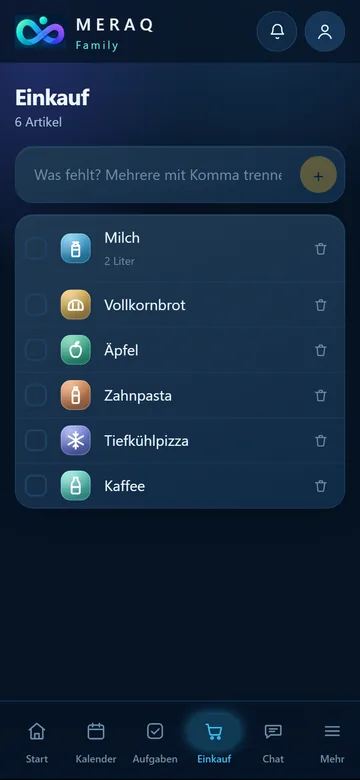
  1. Tippe unten auf Einkauf.
  2. Mehrere Dinge mit Komma trennen: „2 Liter Milch, Brot, Äpfel“ wird zu drei Einträgen – mit Menge und passendem Symbol.
  3. Im Laden abhaken – die Artikel wandern nach Im Wagen.
  4. Zum Schluss Erledigte wegräumen tippen.
Tipp: Die Menge zuerst schreiben („2 Liter Milch“). Kommazahlen gehen auch: „2,5 kg Mehl, Brot“ wird zu zwei Einträgen.
Einkaufsliste mit Symbolen

Checklisten & Vorlagen

Ohne Konto16 Vorlagen

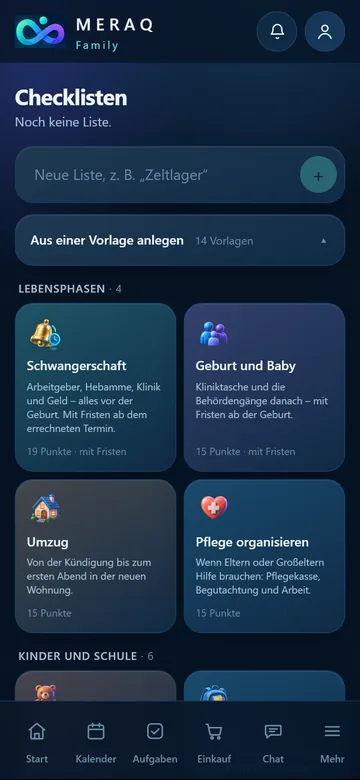
Fertige Listen für Lebensphasen, Kinder und Schule sowie den Alltag – von Schwangerschaft und Schulanfang bis Urlaub, Umzug und Jobwechsel.

  1. Mehr → Checklisten → Aus einer Vorlage anlegen → Vorlage antippen.
  2. Vorlagen mit Fristen ab einem Stichtag (z. B. Schwangerschaft, Umzug) fragen nach einem Datum → Mit Datum anlegen. Feste Fristen im Jahr – etwa die Steuererklärung in der Vorlage „Jahres-Papierkram“ – stehen sofort mit Datum da, samt dem Jahr, für das sie gelten.
  3. An jedem Punkt: + Frist setzen, oder die Frist antippen, um sie zu ändern (Frist speichern, Frist entfernen).
  4. Punkte abhaken oder mit Punkt hinzufügen ergänzen. Punkte mit Frist kannst du mit Als Aufgabe übernehmen in die Aufgaben holen.
Eigene Liste: Schreib einfach einen Namen ins Feld „Neue Liste“, z. B. „Zeltlager“.
Auswahl der Checklisten-Vorlagen

Konto anlegen & anmelden

KostenlosKein Passwort

Ein Konto brauchst du, wenn du mit deiner Familie teilen möchtest. Statt eines Passworts bekommst du bei jeder Anmeldung einen Code per E-Mail.

  1. Mehr → Konto öffnen (oder oben rechts auf das Personen-Symbol tippen).
  2. E-Mail-Adresse eingeben → Code anfordern.
  3. Den 6-stelligen Code aus der E-Mail eingeben → Anmelden.
  4. Hast du vorher schon etwas eingetragen? Mit In diese Familie übernehmen bleibt alles erhalten.
Keine Mail bekommen? Schau im Spam-Ordner nach. Einen neuen Code kannst du nach einer Minute anfordern.
Konto-Seite mit Anmeldung per E-Mail

Familie einladen & beitreten

Mit Konto
  1. Mehr → Konto → Jemanden einladen → Code erzeugen.
  2. Mit Kopieren den Code übernehmen und z. B. per Nachricht verschicken.
  3. Die eingeladene Person meldet sich an und tippt Mehr → Konto → Ich habe einen Code → Beitreten.
Gut zu wissen: Der Code gilt 24 Stunden und nur einmal. Einladen kann, wer die Familie angelegt hat.

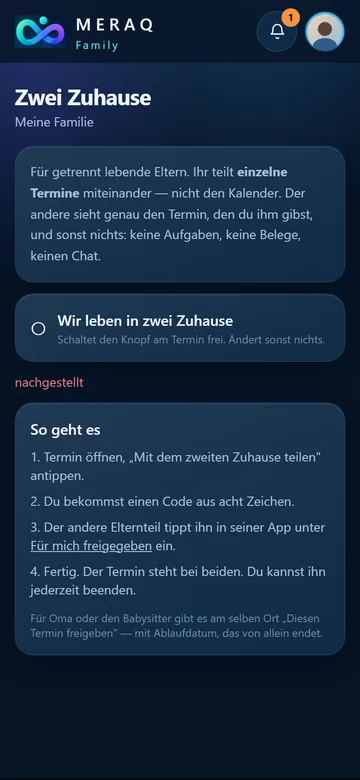
Zwei Zuhause & Termine freigeben

Mit Konto

Teile einzelne Termine – ohne deinen ganzen Kalender zu öffnen. Zum Beispiel mit Oma für den Abholtermin am Freitag.

  1. Termin öffnen → Freigeben → Diesen Termin freigeben.
  2. Für wen? (z. B. „Oma“) und Gilt bis einschließlich wählen – höchstens 31 Tage → Code erzeugen.
  3. Die andere Person öffnet Mehr → Für mich freigegeben → Ich habe einen Code → Code einlösen.

Getrennt lebende Eltern: Unter Mehr → Zwei Zuhause den Schalter Wir leben in zwei Zuhause einschalten. Danach hat jeder Termin die Schaltfläche Mit dem zweiten Zuhause teilen – wahlweise nur zum Ansehen oder auch zum Ändern.

Sicher: Wer eine Freigabe bekommt, sieht nur diesen einen Termin – keine Belege, keinen Chat. Mit Beenden ziehst du eine Freigabe jederzeit zurück.
Einstellung Zwei Zuhause

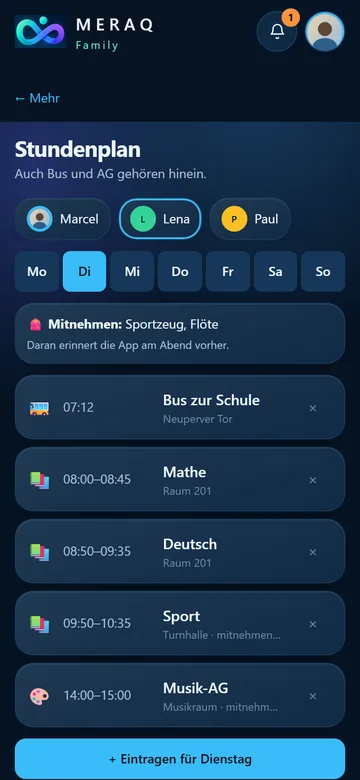
Stundenplan & Schulkalender

Ohne Konto
  1. Mehr → Stundenplan → Person und Wochentag wählen → + Eintragen.
  2. Fach oder Bus, Uhrzeit und bei Mitnehmen z. B. „Sportzeug“ eintragen → Speichern. Der heutige Plan erscheint auf der Startseite.

Schultermine übernehmen: Kalender → Schulkalender → Kalenderdatei auswählen (.ics-Datei der Schule) → Für wen? → auf „… Termine übernehmen“ tippen. Mit Konto kannst du über Abo-Link auch einen Schulkalender abonnieren und mit Neue Termine holen aktualisieren.

Voraussetzung: Für den Stundenplan muss mindestens ein Profil angelegt sein (siehe Erste Schritte).
Stundenplan eines Kindes

Mero, dein Assistent

KI mit Konto

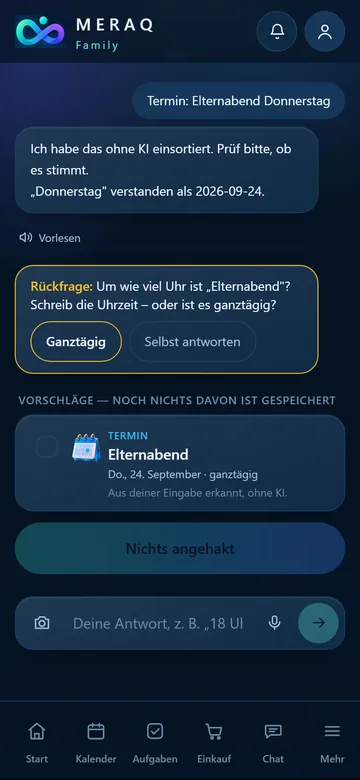
Schreib einfach, was ansteht – auch mehreres auf einmal. Mero macht daraus Vorschläge für Termine, Aufgaben und Einkäufe. Gespeichert wird, was du anhakst. Fragst du nach dem Wetter, zeigt Mero es als Wetterkarte mit Temperaturverlauf und Regen.

  1. Auf der Startseite auf Mero tippen – oder Mehr → Mero.
  2. Unten ins Feld schreiben oder das Mikrofon benutzen.
  3. Rückfragen beantworten, passende Vorschläge anhaken und übernehmen. Mit Rückgängig nimmst du es zurück.
Hier antwortet eine künstliche Intelligenz. Sie kann sich irren – prüf wichtige Angaben nach. Ohne Konto sortiert die App deine Eingaben ohne KI ein. Mit Konto gibt es ein monatliches Freikontingent.
Assistent mit Rückfrage und Terminvorschlag

Heute wichtig, Wetter & Ausflugsidee

ohne KI

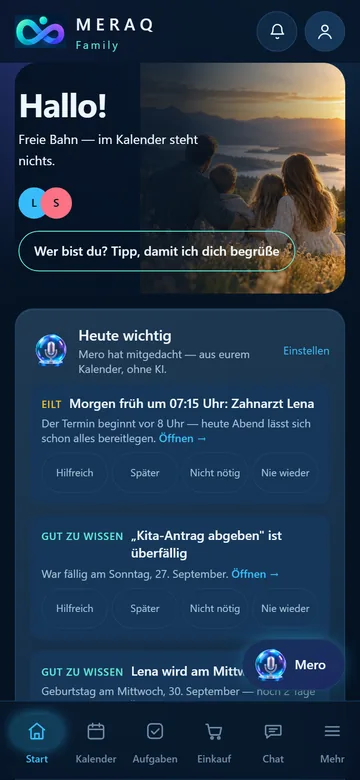
Auf der Startseite denkt Mero mit – aus dem, was ihr selbst eingetragen habt, ganz ohne KI. Unter Heute wichtig stehen höchstens drei Hinweise, zum Beispiel ein Termin morgen vor 8 Uhr, ein Geburtstag in den nächsten Tagen, eine überfällige Aufgabe oder eine offene Checkliste vor einem Termin. Jeder Hinweis sagt, warum er da ist.

  1. Auf einen Hinweis tippen öffnet den Termin, die Aufgabe oder die Liste.
  2. Darunter antworten: Hilfreich, Später (drei Stunden), Nicht nötig oder Nie wieder. Was du dreimal „nicht nötig“ findest, meldet Mero nur noch, wenn es eilt.
  3. Mit Einstellen (oder Mehr → Mero: Hinweise) wählst du Minimal, Ausgewogen oder Aktiv und holst Leisergestelltes mit Wieder zeigen zurück.

Wetter: Mit Konto und Wohnort zeigt die Startseite das Wetter für heute, ab 18 Uhr für morgen. Fehlt der Wohnort, steht dort Wohnort eintragen.

Begrüßung: Oben begrüßt dich Mero mit Namen, sagt, wie warm es heute wird (dieselben Zahlen wie die Wetterkarte), und wünscht werktags morgens einen schönen Arbeitstag. Am Wochenende und an Feiertagen fragt Mero „Was möchtet ihr heute machen?“ – mit Ausflugsidee, Rezepte, Filmabend und Mero fragen. Vorgelesen wird nur, wenn du auf Mero sagt Hallo tippst.

Ausflugsidee: Ist am Wochenende tagsüber nichts im Kalender und bleibt es trocken, schlägt Mero zwei bis drei echte Orte in der Nähe vor – etwa Park, See, Museum oder Café, mit Entfernung, Route und In den Kalender.

Nachts zwischen 21:30 und 7 Uhr zeigt Mero keine Hinweise. Deine Antworten auf Hinweise bleiben auf deinem Handy.

Startseite mit Heute wichtig

Budget & Taschengeld

ohne Bankohne KI

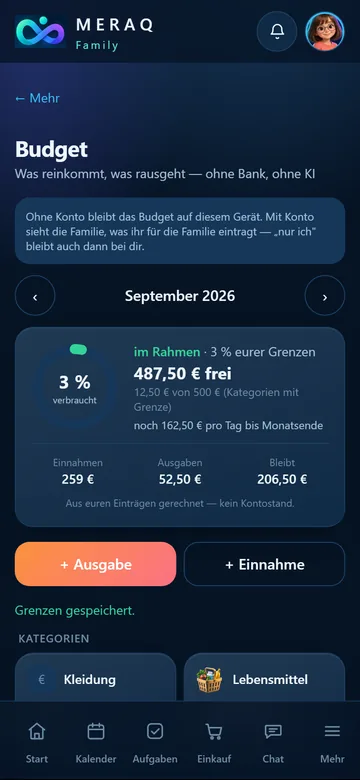
Trag ein, was reinkommt und was rausgeht. Die App rechnet aus, wie viel noch frei ist – je Kategorie und bis zum Monatsende. Mit keinem Bankkonto verbunden, nichts davon geht an eine KI.

  1. Mehr → Budget öffnen.
  2. Auf + Ausgabe tippen, den Betrag eintippen und die Kategorie antippen – fertig. Feste Kosten wie die Miete trägst du einmal als „jeden Monat" ein.
  3. In der Android-App geht es noch schneller: Kassenbon scannen liest Summe, Datum und Laden direkt auf dem Handy und schlägt eine Kategorie vor. Du prüfst und tippst die Kategorie an – Foto und Beträge verlassen das Handy nicht.
  4. Mit + Einnahme kommen Gehalt, Kindergeld oder Wohngeld dazu. Ist das Geld da, hakst du es als eingegangen ab.
  5. Unter Grenzen festlegen bestimmt ihr, wie viel je Kategorie im Monat drin ist.
Nur für dich: Wähl beim Eintragen Nur ich – dann sieht diese Buchung niemand sonst, auch nicht die Familie. Das hält unser Server geheim, nicht nur die Anzeige.

Taschengeld: Beim Kind auf Taschengeld einrichten tippen, Betrag und Rhythmus wählen. Das Guthaben läuft weiter und fällt am Monatsende nicht auf null.

Budget mit Ring „3 % verbraucht“ und „487,50 € frei“

Weitere Bereiche

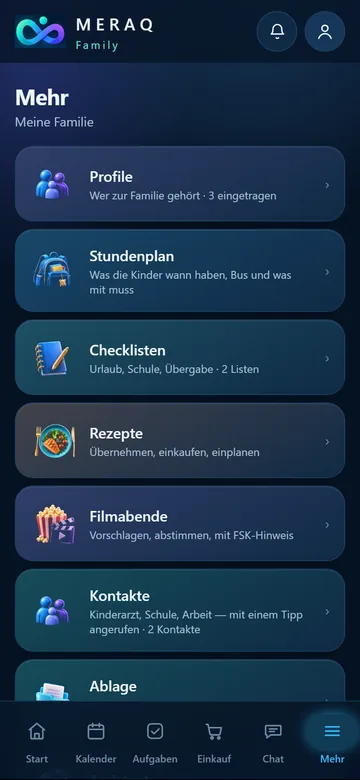
Alles Weitere findest du unter Mehr:

  • FamilienchatUnten auf Chat – mit Bildern, Emojis und Sprachnachrichten. Mit Konto.
  • AblageOrdner anlegen, z. B. „Zeugnisse“, und Fotos oder Dateien hinzufügen.
  • RezepteLink einfügen → Holen (mit Konto) oder von Hand anlegen. Zutaten mit einem Tipp auf die Einkaufsliste.
  • FilmabendeFilme vorschlagen (auch bis zu acht Ideen von Mero), abstimmen und in den Kalender einplanen. Bei „Wer schaut mit?“ wählen Mit Kindern und Nur wir zwei die Runde mit einem Tipp vor.
  • KontakteKinderarzt, Schule, Arbeit – mit einem Tipp anrufen. Suche in der Nähe mit Konto.
  • GesundheitVorsorge U1–U9 und J1 werden aus dem Geburtsdatum berechnet.
  • WünscheWunschlisten – wer sich um ein Geschenk kümmert, sieht der Beschenkte nicht.
  • FormulareAnleitungen zu Kindergeld, Kinderzuschlag und Elterngeld; eigene PDFs ausfüllen.
Das Menü Mehr

Konto & Daten löschen

  1. Mehr → Konto → ganz unten Konto löschen.
  2. Die App zeigt, was gelöscht wird und was bleibt. Zur Sicherheit LÖSCHEN eintippen.
  3. Endgültig löschen tippen.

Du hast die App nicht mehr? Dann hilft die Seite Konto & Daten löschen.

Achtung: Bist du das letzte Mitglied deiner Familie, wird die ganze Familie mit allen Daten gelöscht.

Wenn etwas nicht klappt

  • Der Anmelde-Code kommt nicht anSpam-Ordner prüfen. Nach einer Minute kannst du einen neuen Code anfordern. Steht dort „Gerade werden zu viele Anmelde-Mails verschickt“, versuch es in einer Stunde noch einmal.
  • „Der Code stimmt nicht oder ist abgelaufen“Einen neuen Code anfordern und immer den neuesten verwenden.
  • Kein InternetKalender, Aufgaben und Einkauf funktionieren weiter. Abgeglichen wird, sobald du wieder online bist.
  • Chat oder KI fehlenMeist bist du auf diesem Gerät nicht angemeldet: Mehr → Konto.
  • Mikrofon geht nichtMikrofon-Zugriff in den Einstellungen deines Handys erlauben – oder einfach tippen.
  • „Der Speicher des Geräts ist voll“Alte Belege oder Fotos löschen.
Noch Fragen? Schreib uns: kontakt@meraq.app – wir antworten meist innerhalb von zwei Werktagen.

Diese Anleitung beschreibt MERAQ Family für Android. Während der Testphase können einzelne Bezeichnungen noch abweichen. Stand: September 2026.